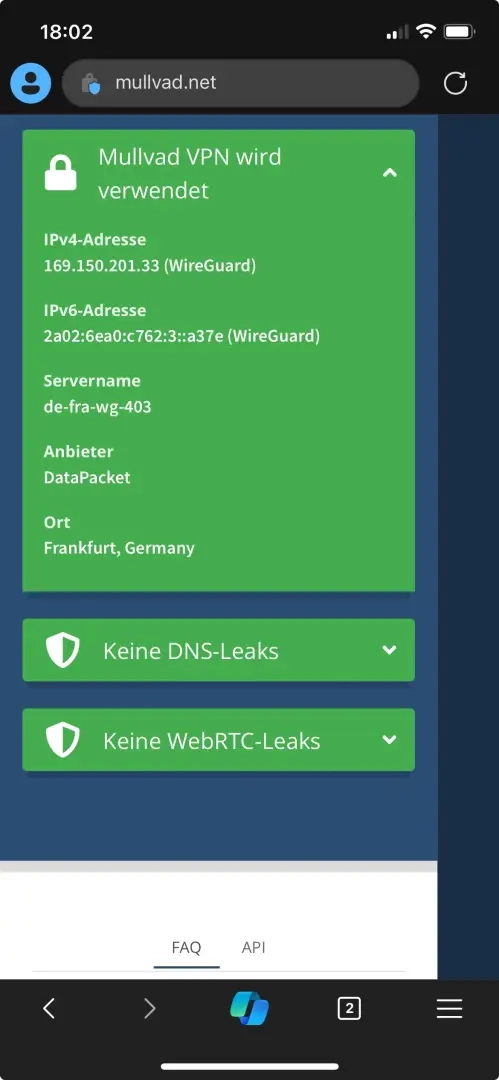
Mullvad VPN für Geräte eines bestimmten VLAN nutzen
Letzte Aktualisierung am 16.08.2025, 11:08:46 Uhr
Ein Freund von mir nutzt Twitch für Live-Streaming. Da es im wesentliche um technischen Themen gibt, wird früher oder später auch die IP-Adressen seines Internetanschlusses angezeigt. Was ab und zu zur Folge hat, dass sich jemand einen Spaß daraus macht und einen DDoS Angriff startet. Was zur Folge hat, dass das Live-Streaming zusammenbricht. Am Ende des Tages muss die Interneteinwahl erneut getan werden, um neue IP-Adressen auf dem WAN Interfaces des Routers zu erhalten.
Nun wird der eine oder andere sage, achte doch einfach besser darauf, dass die IP-Adressen nicht „geleakt“ werden. Das ist leider leichter gesagt als getan. Oftmals im Eifer des Gefechts geht das einfach unter.
Auf seine Bitte habe ich mit der Problematik auseinandergesetzt und schlussendlich bei dem kostenpflichtigen Anbieter Mullvad VPN gehandelt. Es handelt sich hierbei um einen Anbieter der Server auf der ganzen Welt betreibt und sehr großen Wert auf Datenschutz liegt. Was mir sehr gut gefällt ist, dass nicht nur ein klassischer VPN Tunnel via OpenVPN unterstützt wird sondern auch WireGuard. Was letztlich auf Grund der guten Performance zu bevorzugen ist.
Rahmenbedingungen
Nachstehend eine exemplarische Konfiguration von Mullvad VPN auf einer OPNsense auf Basis von WireGuard. zum Zeitpunkt des Artikels wird als Firmware die Version 24.7.8 genutzt. Das Paket os-wireguard ist auf der OPNsense bereits installiert.
Alle IP-Adressen, private -und öffentliche Schlüssel wurden nach Fertigstellung der Anleitung sowohl auf der OPNsense als bei Mullvad VPN wieder gelöscht.
Es wird sowohl IPv4 als auch IPv6 in diesem Artikel von mir berücksichtigt. IPv6 wurde in anderen Artikel meistens ausgeklammert.
Mullvad VPN Konto anlegen
Das Anlegen eines Kontos bei Mullvad VPN ist eine Sache von einigen Minuten. Die Kosten belaufen sich pro Monat auf 5€. Hier geht’s zur Registrierungsprozess. Es gibt hierbei nur eine Kontonummer – kein Passwort.
Wichtig ist an der Stelle zu sagen, dass pro Konto maximal fünf verschiedene WireGuard Instanzen möglich sind.
Einrichten von WireGuard Instanz und Peer
Routing für WireGuard Tunnel einrichten
Firewall-Regeln erstellen
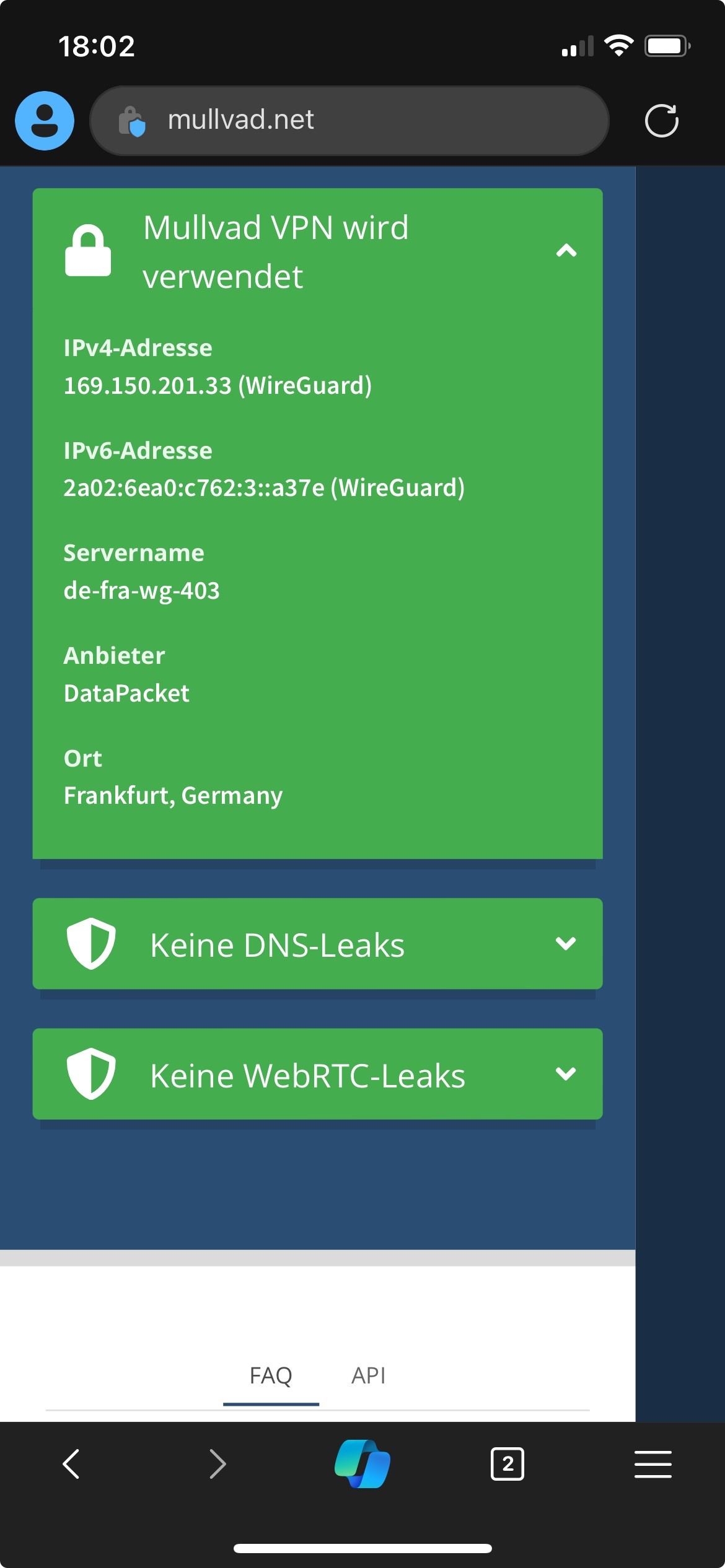
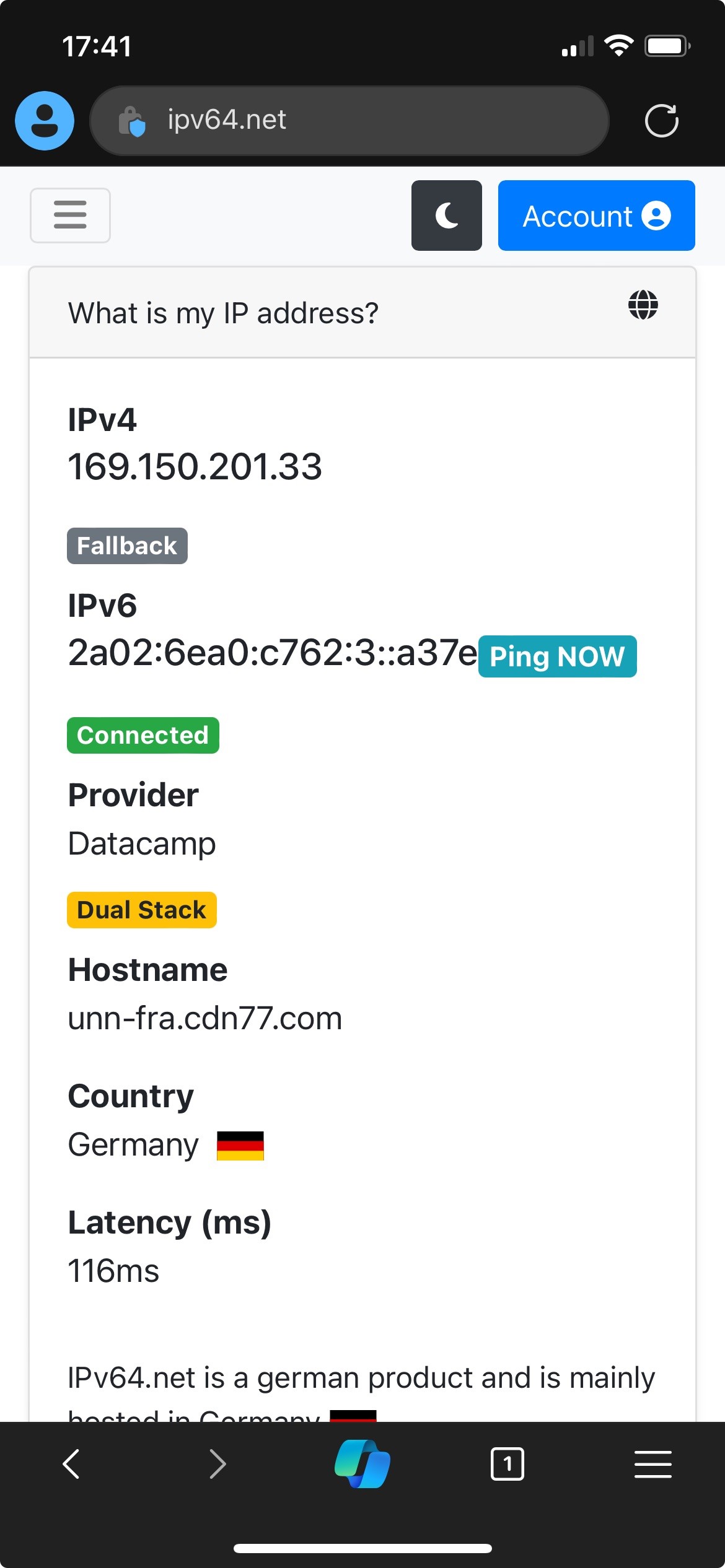
Funktionstest
Wie immer darf natürlich ein Funktionstest nicht fehlen (Qualitätssicherung).
  |
Sonstiges
Anpassung Dashboard
Natürlich gibt es auch für WireGuard ein Widget für das Dashboard.
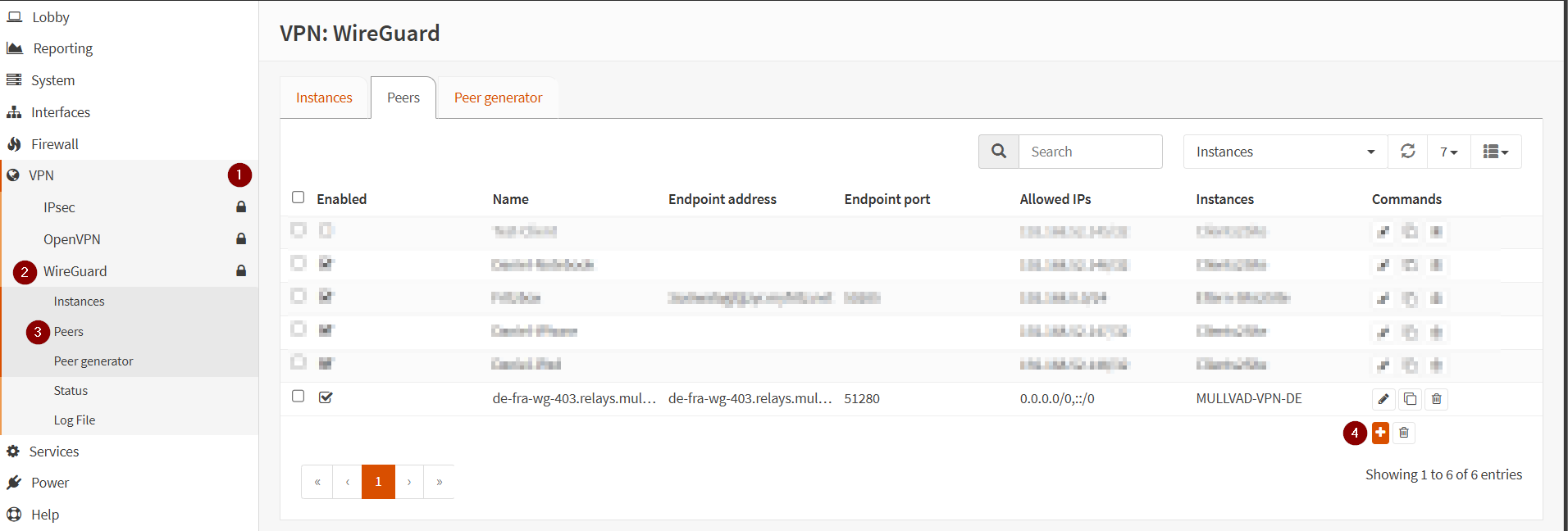
Weitere Peers der Instanz hinzufügen
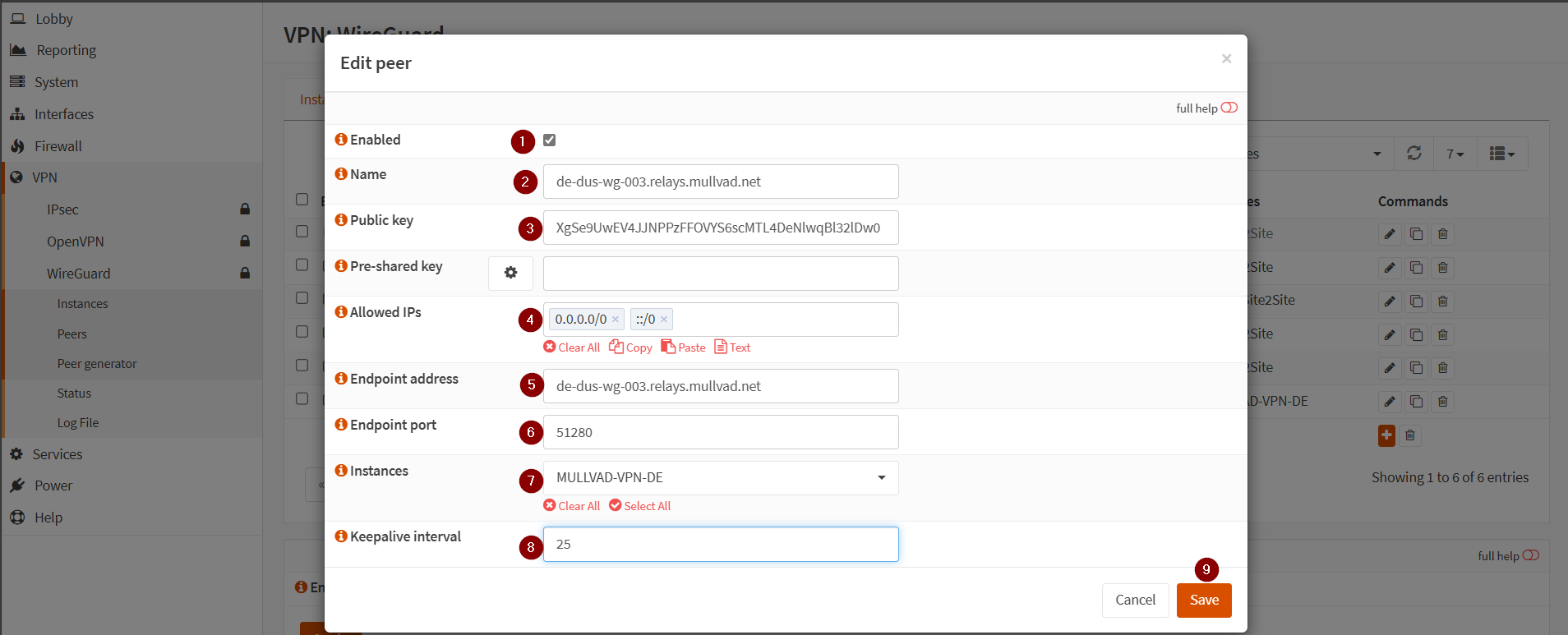
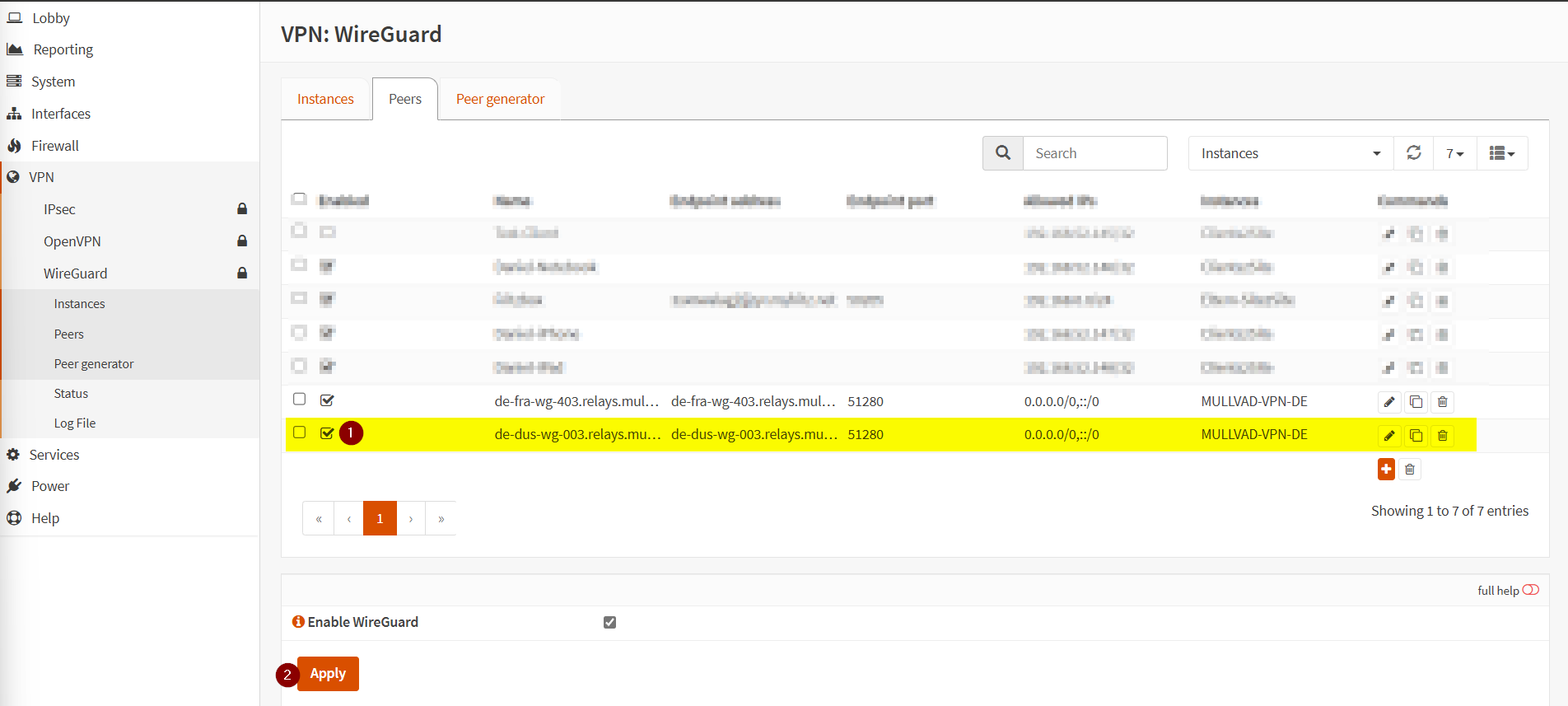
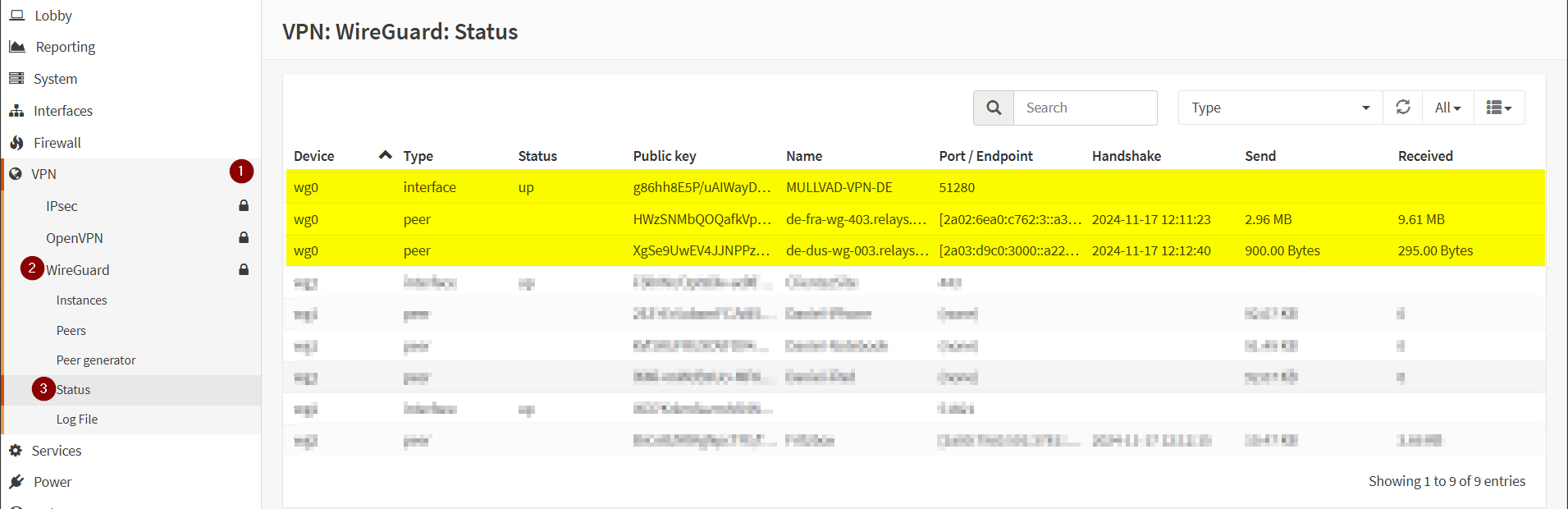
Wie bereits weiter oben beschrieben, können der Instanz problemlos weitere Peers hinzugefügt werden. Exemplarisch habe ich mich noch einen Server am Standort Düsseldorf hinzugefügt.
 |
 |
 |
 |
| Das Ganze kann für die Server am Standort Berlin problemlos wiederholt werden. |
Viel Spaß beim Ausprobieren. 🙂
Streaming Film
Nonton Film gratis
Jasa Backlink
Download Anime Batch