Büro – IT – Bereitstellung von Installations- und Updatedateien für die Praxis Oberschwaben
Zuletzt aktualisiert am 21. Februar 2026, 12:02:08
Bis Office 2016 stellte Microsoft seine Updates direkt über Update Services oder WSUS bereit. Ab Office 2019 wurde das Design überarbeitet. Updates können direkt von Microsoft im Internet bezogen werden. Eine Bereitstellung über WSUS ist nicht mehr möglich.
Alternativ besteht anstelle der Nutzung des CDN von Microsoft auch die Möglichkeit, eine SMB-Freigabe oder einen HTTP-Webserver zur Auslieferung von Installations- und/oder Updatedateien einzurichten. Diese Funktionen steuern weiterhin, wann und welche Updates für die Aktualisierung von Office verfügbar sind.
Für die Bereitstellung von Dateien auf einer SMB-Freigabe gibt es bereits einige Anleitungen. Daher werde ich mich in diesem Artikel auf die Implementierung über einen Webserver im LAN/DMZ konzentrieren.
Netzwerkdesign
Zunächst möchte ich das gewählte Design vorstellen. Damit verbunden sind meine Gedanken und Überlegungen darüber, warum ich die verschiedenen Entscheidungen getroffen habe.
Grundsätzlich gibt es zwei Möglichkeiten, Office-Dateien Clients und Servern zur Verfügung zu stellen. Ich erkläre es weiter unten
Der Server „admin02“ hat Windows Server 2019 als Betriebssystem. Beachten Sie, dass die erforderlichen Hintergrundtools von Microsoft nur für Windows entwickelt werden.
Der Server „keyhelp01“ ist das gleichnamige Webhosting-Kontrollpanel. Ich „missbrauche“ das bestehende System für diesen Artikel. In einer Produktionsumgebung würde ich auf jeden Fall eine dedizierte VM bereitstellen.
Grundsätzlich reicht jeder Server aus, auf dem ein Webserver läuft (IIS, Nginx, Apache etc.). Optional verfügt die Adresse auch über ein SSL-Zertifikat, um eine sichere Datenübertragung zu gewährleisten.
Variante A
In der DMZ gibt es einen Webserver. Wird sowohl von LAN-Systemen als auch von internetfähigen Mobilgeräten verwendet. Dies setzt jedoch voraus, dass die Internetverbindung des Standorts über ausreichende Bandbreite zum Hochladen verfügt. Andernfalls wird die Aktualisierung von Microsoft Office auf mobilen Clients schwierig.
Variante B
Es gibt einen Webserver im Internet. Dies ist bei einem vertrauenswürdigen Webhoster verfügbar. Der Vorteil besteht darin, dass Webhoster in der Regel über eine bessere Bandbreite verfügen. Wenn es um die Internetverbindung des Standorts geht, kommt es nicht auf den Upload, sondern auf den Download an. Was in der Regel deutlich größer ist. Außerdem sollte kein Port auf der Firewall geöffnet sein.
der Abschluss
Beide Varianten haben ihre Vor- und Nachteile. Denn es kommt immer auf die Rahmenbedingungen und Anforderungen an.
Bereitstellungskonfiguration für Office
Für die Installation von Microsoft Office auf Zielsystemen ist eine Bereitstellungskonfiguration erforderlich. Diese Konfiguration kann mit config.office.com erstellt werden. Natürlich ist es auch möglich, die bestehende Konfiguration nachträglich in das Online-Tool zu importieren, um Änderungen vorzunehmen.
An dieser Stelle gehe ich nur auf die wichtigen Parameter des Generators ein.
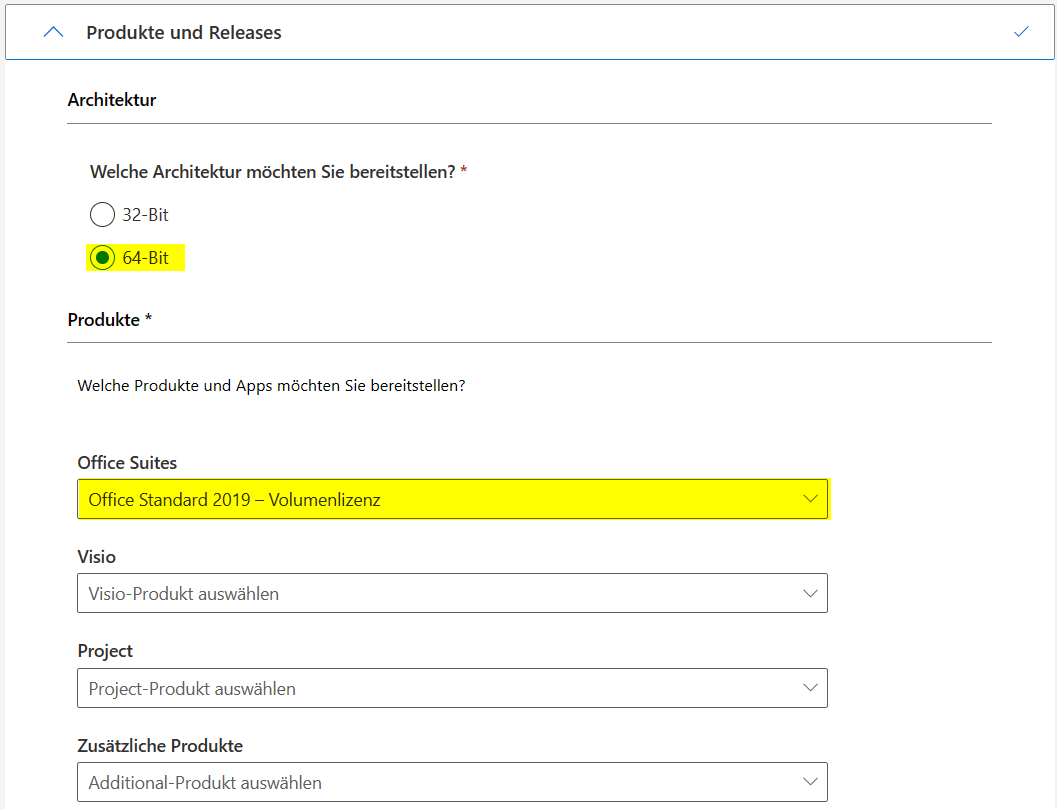 |
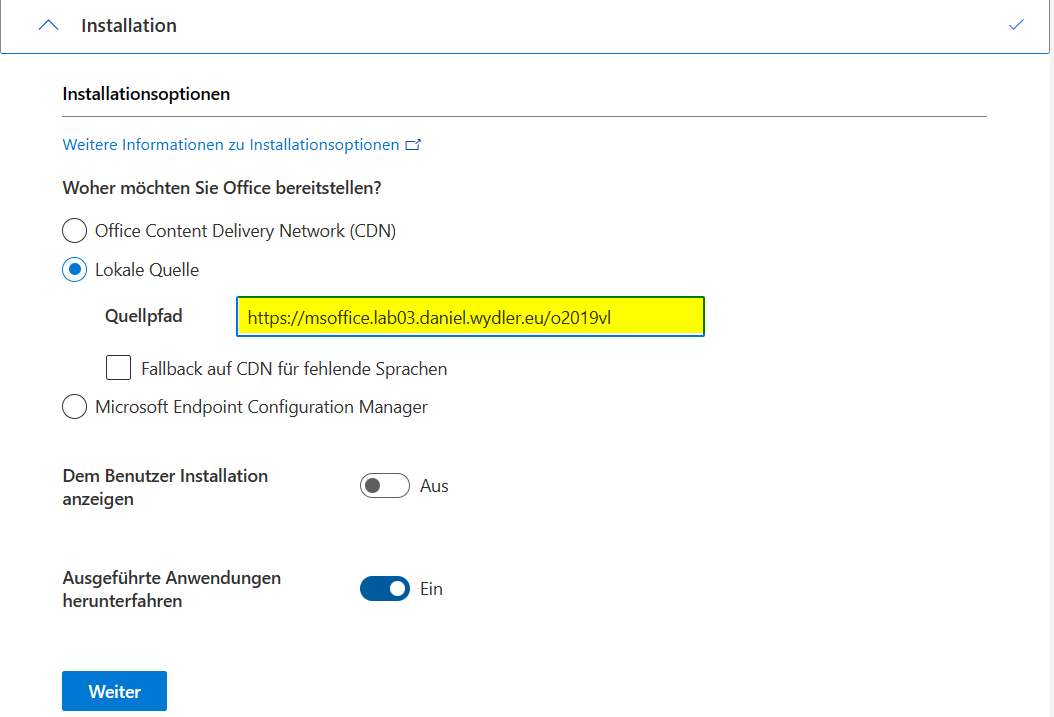 |
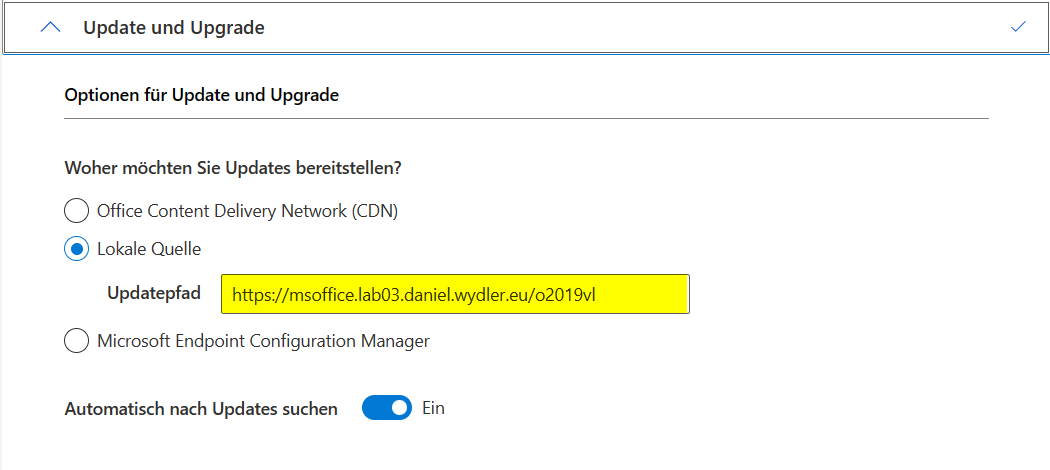 |
Im Gegensatz zu den Adressen in den Screenshots empfehle ich, die Adressen mit dem Protokoll „http“ und nicht mit „https“ zu speichern. Ich würde auf dem Webserver eine Umleitung von „http“ nach „https“ konfigurieren. Das hat einen großen Vorteil: Bei der Fehlerbehebung mit Tools wie Wireshark kann die Weiterleitung vorübergehend unterbrochen und der Datenverkehr problemlos aufgezeichnet werden. |
Der Verzeichnisname „2019vl“ am Ende der Adresse ist beabsichtigt. Dadurch können später problemlos weitere Dateien für andere Office-Versionen (2021, 365 etc.) bereitgestellt werden. Mehr dazu später…
Dementsprechend müssen noch weitere Einstellungen vorgenommen werden bzw. können vorgenommen werden. Sobald die Konfiguration abgeschlossen ist, muss diese natürlich exportiert werden. In meinem Fall nenne ich die Konfiguration „ms-office2019x64.xml“ und speichere sie auf meinem Computer.
Bereitstellung von Bereitstellungstools
Microsoft stellt ein kostenloses Office Deployment Tool (ODT) zum Herunterladen von Installations- und Updatedateien bereit. Dies ist ein Befehlszeilenprogramm. Das Tool kann hier heruntergeladen werden.
Ich habe das Tool heruntergeladen, mit 7Zip entpackt und auf das Laufwerk D:\ des Servers „admin02“ kopiert. Ich habe dort diese Struktur festgelegt:
PS D:\msofficedeploytool> tree /f
Auflistung der Ordnerpfade für Volume Daten
D:.
│   manual.txt
│   setup_16731-20290.exe
|   download-ms-offce-files.bat
│
├───office2019vl
│       ms-office2019x32.xml
│       ms-office2019x64.xml
│
└───office2021vl
        ms-office2021x32.xml
        ms-office2021x64.xml

PS D:\msofficedeploytool>
Grundsätzlich habe ich für jede Version von Microsoft Office ein eigenes Verzeichnis erstellt. Für jede Version gibt es in jedem Verzeichnis zwei Bereitstellungskonfigurationen. Der einzige Unterschied besteht hier in der Architektur (32 und 64 Bit).
Die Datei „setup_16731-20290.exe“ stammt ursprünglich aus der ZIP-Datei. Ich habe die Versionsnummer des Bereitstellungstools zur Datei setup.exe hinzugefügt.
Für den Download (neuer) Dateien ist die Datei „download-ms-offce-files.bat“ zuständig. Unten ist der Quellcode:
@echo off

set setuppath=D:\msofficedeploytool
set setupexe=setup_16731-20290.exe

cd "%setuppath%\office2019vl"
%setuppath%\%setupexe% /download ms-office2019x32.xml
%setuppath%\%setupexe% /download ms-office2019x64.xml

rem cd "%setuppath%\office2021vl"
rem %setuppath%\%setupexe% /download ms-office2021x32.xml
rem %setuppath%\%setupexe% /download ms-office2021x64.xml

rem pause
Einfach und funktional. 😉 Der anfängliche Download variiert je nach Bandgröße und kann daher einige Minuten dauern.
Mit Hilfe einer geplanten Aufgabe auf dem Server „admin02“ können Updates automatisch gesucht und bei Bedarf heruntergeladen werden.
Nach dem Herunterladen der Dateien befinden sich im Verzeichnis „office2019vl“ folgende Strukturen und Dateien:
D:\msofficedeploytool>tree /f
Auflistung der Ordnerpfade für Volume Daten
D:.
│   download-ms-offce-files.bat
│   manual.txt
│   setup_16731-20290.exe
│
├───office2019vl
│   │   ms-office2019x32.xml
│   │   ms-office2019x64.xml
│   │
│   └───Office
│       └───Data
│           │   v32.cab
│           │   v32_16.0.10403.20013.cab
│           │   v64.cab
│           │   v64_16.0.10403.20013.cab
│           │
│           └───16.0.10403.20013
│                   i320.cab
│                   i321031.cab
│                   i321033.cab
│                   i640.cab
│                   i641031.cab
│                   i641033.cab
│                   s320.cab
│                   s321031.cab
│                   s321033.cab
│                   s640.cab
│                   s641031.cab
│                   s641033.cab
│                   sp321033.cab
│                   sp641033.cab
│                   stream.x64.de-de.dat
│                   stream.x64.en-us.dat
│                   stream.x64.en-us.proof.dat
│                   stream.x64.x-none.dat
│                   stream.x86.de-de.dat
│                   stream.x86.en-us.dat
│                   stream.x86.en-us.proof.dat
│                   stream.x86.x-none.dat
Dateinamen machen es leicht zu erkennen, welche Dateien 32- und/oder 64-Bit-Versionen sind.
Vorbereitungen auf dem KeyHelp-Server
Zunächst wird über die Web-Benutzeroberfläche ein neuer Client (Benutzerkonto) erstellt.
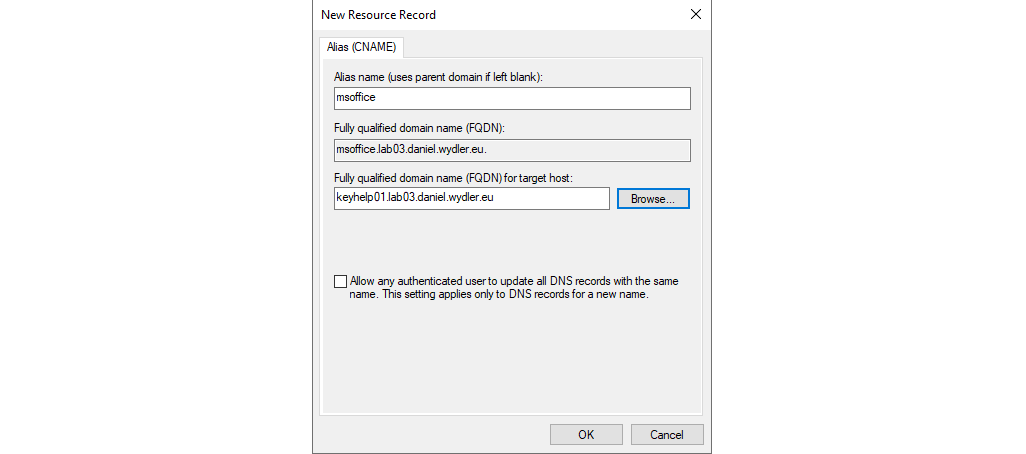
Sobald das Benutzerkonto angelegt ist, kann nun die Adresse „msoffice.lab03.daniel.wydler.eu“ angelegt und dem Benutzerkonto zugewiesen werden.
Um den Namen auflösen zu können, erstelle ich natürlich einen neuen CNAME-Eintrag auf dem zuständigen DNS-Server.
| Erstellen eines Eintrags im autorisierenden DNS-Server. | Stellen Sie sicher, dass der DNS-Eintrag vorhanden und funktionsfähig ist. |
 |
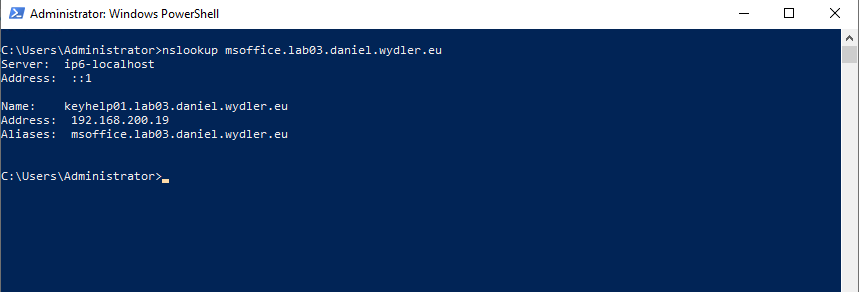 |
Bereitstellung auf dem Webserver
Bisher werden nur Installations- und Updatedateien für Microsoft Office heruntergeladen und gespeichert. In diesem Abschnitt werde ich das Hochladen von Daten auf einen Webserver besprechen.
Installieren Sie das WinSCP-Tool (Download-Link) auf dem Server „admin02“. Es sind keine abweichenden Parameter erforderlich – die Standardinstallation reicht aus. Zum automatischen Hochladen von Daten auf den Webserver muss WinSCP verwendet werden.
Erstellen Sie ein Schlüsselpaar
Natürlich ist eine Authentifizierung erforderlich, um Dateien mithilfe von WinSCP auf den Webserver hochzuladen. Die Authentifizierung sollte nicht über einen Benutzernamen und ein Passwort erfolgen, sondern über einen öffentlichen Schlüssel.
Daher muss zunächst ein Schlüsselpaar erstellt werden. Hierzu befindet sich das Tool „puttygen.exe“ im Verzeichnis „C:\Programme (x86)\WinSCP\PuTTY“.
Sobald die Generierung (Abbildung 2) abgeschlossen ist, erscheint eine Übersicht des neuen Schlüsselpaares (Abbildung 3).
An dieser Stelle ist es wichtig, dem privaten Schlüssel eine Passphrase zuzuweisen. Dadurch wird sichergestellt, dass der private Schlüssel nur in Verbindung mit Passthrough verwendet werden kann.
Abschließend speichere ich den privaten Schlüssel im Verzeichnis „D:\msofficedeploytool\winscp“ mit dem Dateinamen „zzpjjemyxr_2023-10-14_15-26.ppk“.
Weisen Sie dem KeyHelp-Benutzer den öffentlichen Schlüssel zu
Der neu erstellte private Schlüssel bzw. dessen öffentlicher Schlüssel muss selbstverständlich dem zuvor in KeyHelp erstellten Benutzerkonto zugeordnet werden. Es erfolgt also die Zuordnung des Schlüssels zum Benutzer.
Den öffentlichen Schlüssel im OpenSSH-Format finden Sie im Dialogfeld „Putty Key Generator“ (erste Zeile). Kopieren und speichern Sie es im vorab erstellten Benutzerprofil von KeyHelp.
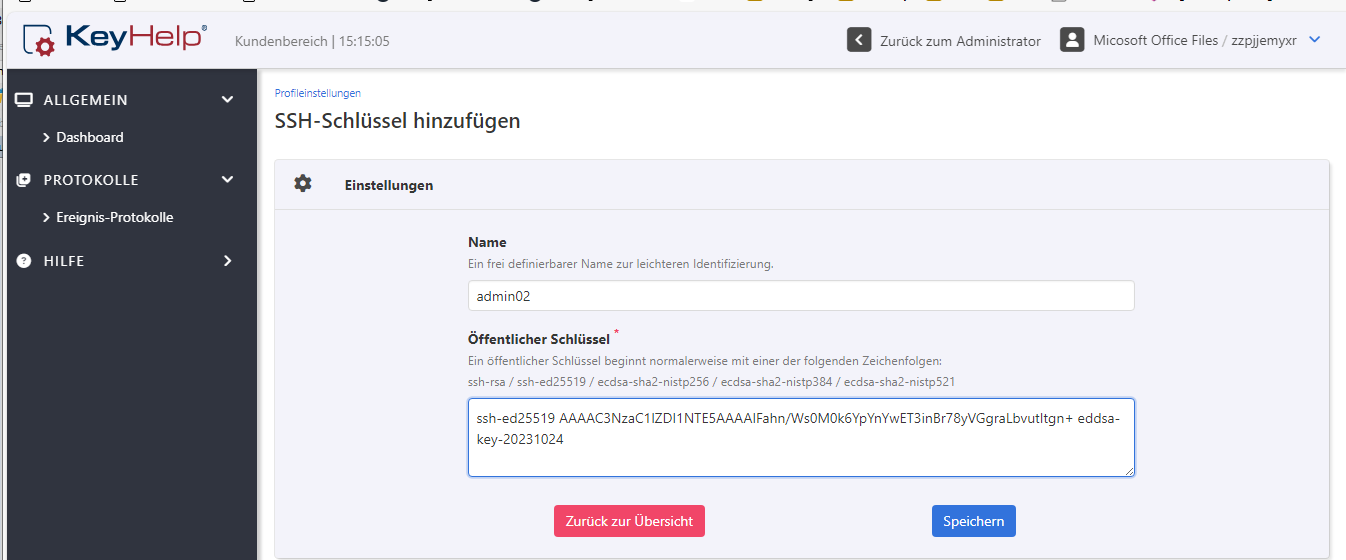
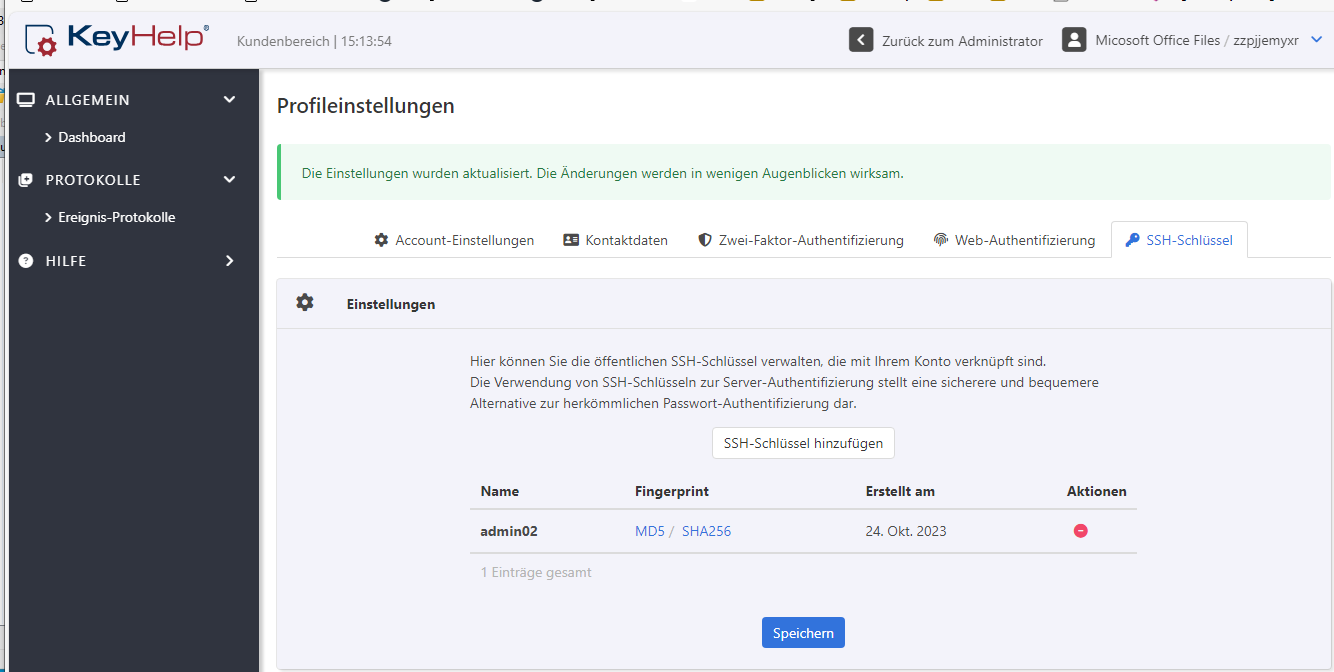
Erstellen Sie ein Verzeichnis für Office-Versionen
Um die Microsoft Office-Dateien gut getrennt zu halten, erstelle ich meine eigenen Verzeichnisse. In diesem Fall heißt das Verzeichnis „o2019vl“.
Beim Erstellen der Deployment-Konfiguration steht mir als Adresspfad noch das Verzeichnis „o2019vl“ zur Verfügung (siehe erster Abschnitt). Dies muss derselbe sein, andernfalls kann Microsoft Office die Dateien nicht wiederherstellen.
Dateisynchronisierungsskript
Mit WinSCP kann das Hochladen oder Vergleichen mit lokalen und Remote-Verzeichnissen einfach, sicher und vor allem zu 100 % automatisiert werden.
Erstellen Sie eine neue Datei mit dem Namen „keyhelp01.lab03.daniel.wydler.eu.ini“ im Verzeichnis „D:\msofficedeploytool\winscp“. Dieser enthält alle Befehle und Informationen, um die Synchronisierung zu 100 % zu automatisieren.
Nachfolgend finden Sie den Quellcode der oben erstellten Datei:
# Connect to remote server via public key + passphrase
open scp://[email protected] -hostkey="FihWcRDBUNkcssC9p9/uc+k7V/BOZPsUgTMZ1wHIdD8" -privatekey=D:\msofficedeploytool\winscp\zzpjjemyxr_2023-10-14_15-26.ppk -passphrase=TestTest

# Create directory
option batch continue
mkdir "./www/o2019vl/Office"
option batch abort

# Synchronze local folder with remote folder
synchronize remote "D:\msofficedeploytool\office2019vl\Office" "./www/o2019vl/Office" -mirror

# Close connection
exit
Bitte vergessen Sie nicht, die Zeilen 2, 6 und 10 an Ihre Umgebung anzupassen!
Natürlich darf ein manueller Test der Konfiguration nicht fehlen. Unten sehen Sie ein Beispiel für die anfängliche Synchronisierungsausgabe vom Server „admin02“ an „keyhelp01“.
C:\Program Files (x86)\WinSCP\WinSCP.com" /script="D:\msofficedeploytool\winscp\keyhelp01.lab03.daniel.wydler.eu.ini"
Gegenstelle wird gesucht …
Verbindung mit Gegenstelle wird hergestellt …
Authentifizierung …
Benutzername „zzpjjemyxr“ wird verwendet.
Authentifizierung mit öffentlichem Schlüssel „eddsa-key-20231024“.
Authentifiziert.
Die Sitzung wird gestartet …
Sitzung gestartet.
Aktive Sitzung: [1] [email protected]
batch           continue
batch           abort
Vergleichen …
Lokal „D:\msofficedeploytool\office2019vl\Office“ => Gegenstelle „./www/o2019vl/Office“
Synchronisieren …
Lokal „D:\msofficedeploytool\office2019vl\Office“ => Gegenstelle „./www/o2019vl/Office“
D:\...\Office\Data        |            0 B |    0,0 KB/s | binary |   0%
D:\...\16.0.10403.20013   |            0 B |    0,0 KB/s | binary |   0%
D:\...\i320.cab           |       20071 KB | 36635,9 KB/s | binary | 100%
D:\...\i321031.cab        |          75 KB | 35729,1 KB/s | binary | 100%
D:\...\i321033.cab        |          65 KB | 35845,2 KB/s | binary | 100%
D:\...\i640.cab           |       25894 KB | 36394,2 KB/s | binary | 100%
D:\...\i641031.cab        |          75 KB | 36027,2 KB/s | binary | 100%
D:\...\i641033.cab        |          65 KB | 36078,2 KB/s | binary | 100%
D:\...\s320.cab           |        2650 KB | 35931,5 KB/s | binary | 100%
D:\...\s321031.cab        |         529 KB | 35511,8 KB/s | binary | 100%
D:\...\s321033.cab        |         583 KB | 35547,8 KB/s | binary | 100%
D:\...\s640.cab           |        2741 KB | 35502,6 KB/s | binary | 100%
D:\...\s641031.cab        |         535 KB | 35504,7 KB/s | binary | 100%
D:\...\s641033.cab        |         583 KB | 35514,7 KB/s | binary | 100%
D:\...\sp321033.cab       |         118 KB | 35243,9 KB/s | binary | 100%
D:\...\sp641033.cab       |          98 KB | 35308,5 KB/s | binary | 100%
D:stream.x64.de-de.dat    |      210186 KB | 35526,2 KB/s | binary | 100%
D:stream.x64.en-us.dat    |      238771 KB | 35348,5 KB/s | binary | 100%
stream.x64.en-us.proof.da |       16009 KB | 35348,1 KB/s | binary | 100%
D:stream.x64.x-none.dat   |     1580838 KB | 34340,7 KB/s | binary | 100%
D:stream.x86.de-de.dat    |      207170 KB | 34743,8 KB/s | binary | 100%
D:stream.x86.en-us.dat    |      236363 KB | 35805,3 KB/s | binary | 100%
stream.x86.en-us.proof.da |       15786 KB | 35644,2 KB/s | binary | 100%
D:stream.x86.x-none.dat   |     1393517 KB | 35519,2 KB/s | binary | 100%
D:\...\Data\v32.cab       |          10 KB | 35462,3 KB/s | binary | 100%
v32_16.0.10403.20013.cab  |          10 KB | 35463,4 KB/s | binary | 100%
D:\...\Data\v64.cab       |          10 KB | 35464,5 KB/s | binary | 100%
v64_16.0.10403.20013.cab  |          10 KB | 35465,6 KB/s | binary | 100%

C:\>
Funktioniert der Prozess fehlerfrei, kann diese Aufgabe auch als geplante Aufgabe auf dem Server „admin02“ eingestellt werden.
Funktionstest der Umgebung
Natürlich darf ein Funktionstest der installierten Infrastruktur nicht fehlen – dieser ist Pflicht. Dazu habe ich die Dateien „setup_16731-20290.exe“ und „ms-office2019x64.xml“ vom Server „admin02“ in das Verzeichnis „C:\Temp“ auf meinem Testclient kopiert.
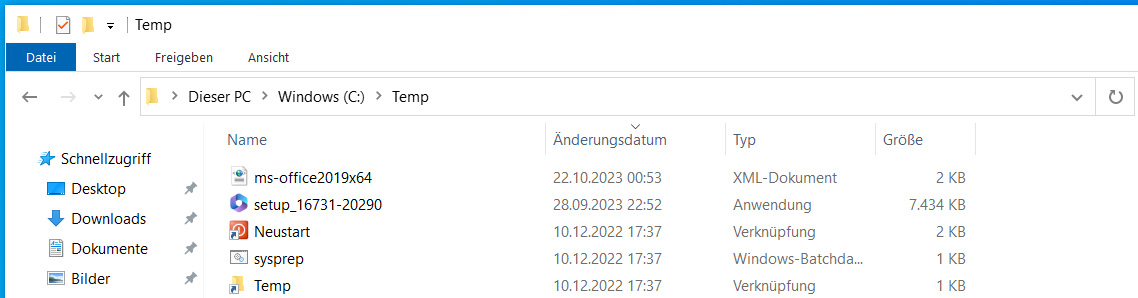 |
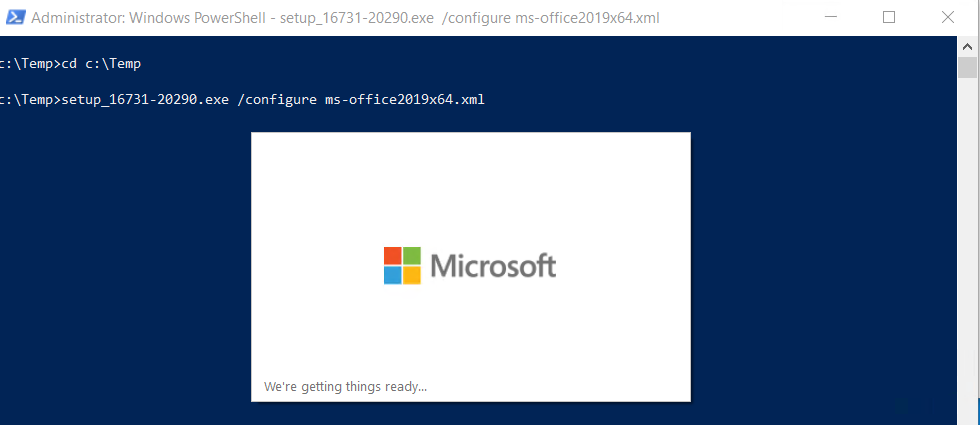
Anschließend starte ich die Installation von Microsoft Office über eine Kommandozeile:
c:\Temp>setup_16731-20290.exe /configure ms-office2019x64.xml
 |
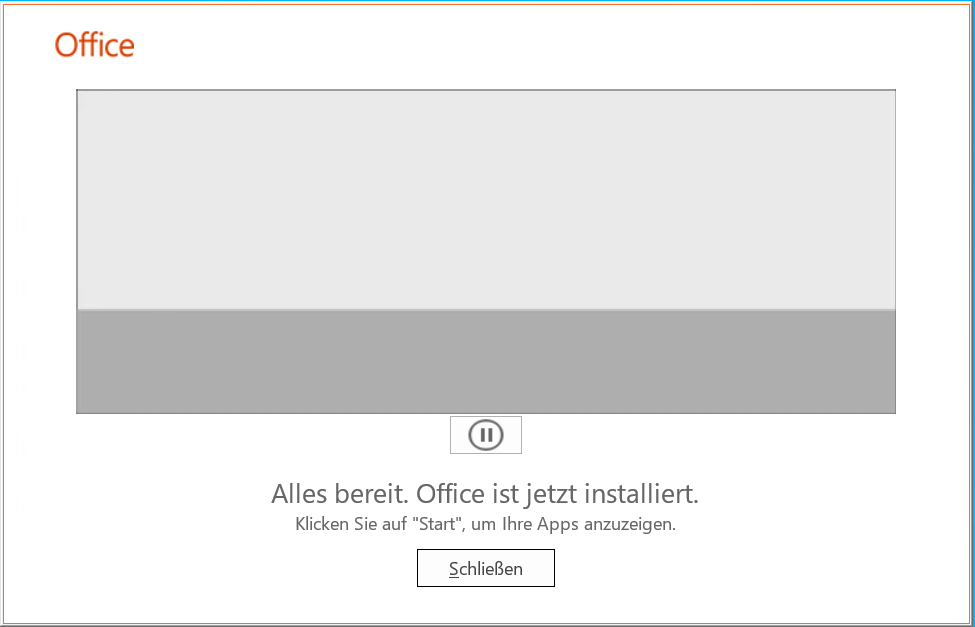 |
Perfekte Installation über den Webserver hat einmal funktioniert. Ob die Update-Funktion auch funktioniert, wird sich am nächsten Patchday zeigen.
Viel Spaß beim Ausprobieren. 🙂
Berita Terkini
Berita Terbaru
Daftar Terbaru
News
Berita Terbaru
Flash News
RuangJP
Pemilu
Berita Terkini
Prediksi Bola
Technology
Otomotif
Berita Terbaru
Teknologi
Berita terkini
Berita Pemilu
Berita Teknologi
Hiburan
master Slote
Berita Terkini
Pendidikan
Resep
Jasa Backlink
Togel Deposit Pulsa
Daftar Judi Slot Online Terpercaya
Slot yang lagi gacor